2026. 2. 5. 16:23ㆍTIL
왜 중요한가요?
1. 개념 바로 알기
블루프린트(BluePrint)란?
- 언리얼 엔진의 비주얼 스크립팅 시스템
- 코드 없이 로직을 구성할 수 있음(클래스 설계 가능)
Input Mapping이란?
- 키보드 / 마우스 / 팯 등이 입력을 게임 안의 행동(이동, 점프 등)과 연결하는 시스템
2. 직접 구현해보기
목표 : 나만의 캐릭터 블루프린트를 만들고, 이동 입력 세팅을 완료한다.
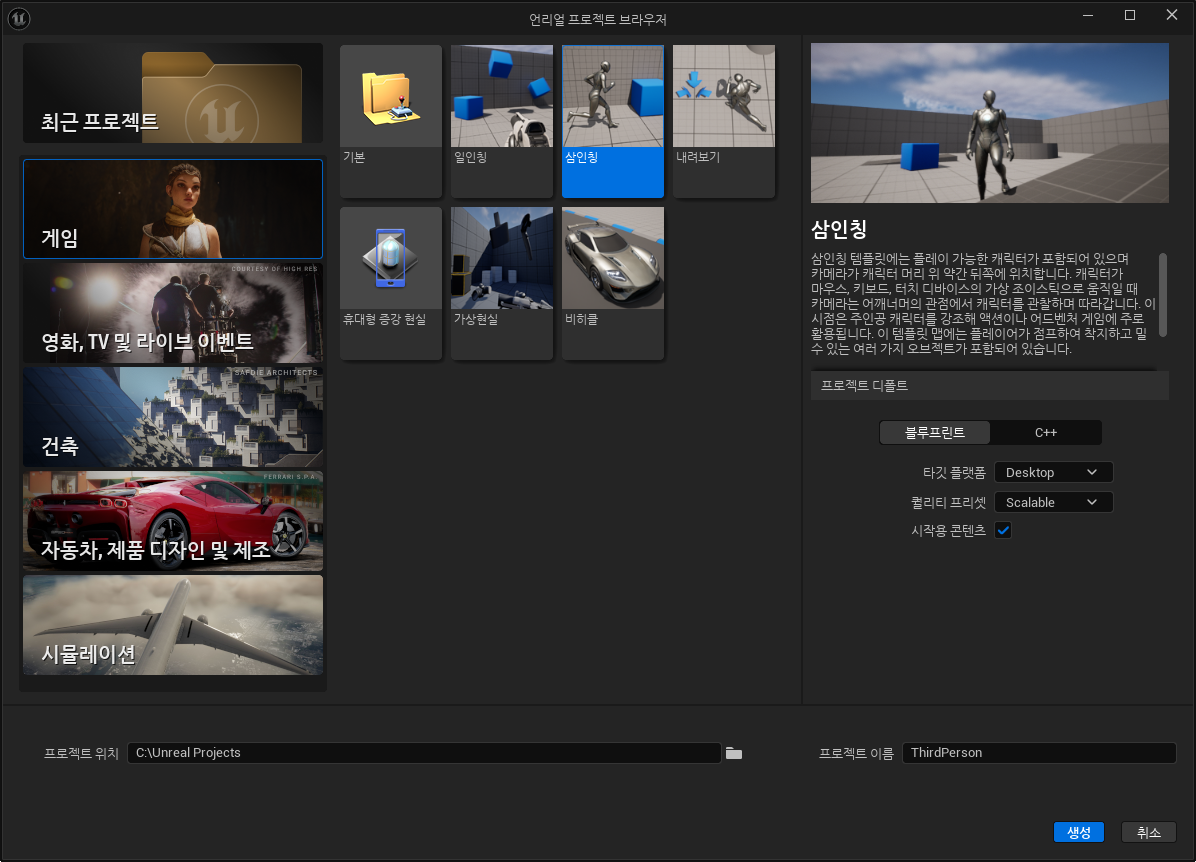
Step1. ThirdPerson Template으로 새 프로젝트 만들기
- 새로운 언리얼 프로젝트 생성 시, Third Person Template 선택
- Starter Content 포함
Step2 캐릭터 블루프린트 생성
Content > ThirdPerson > BluePrints > BP_ThirdPersonCharacter 열기 (검색하면 빠름)
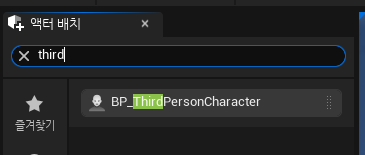
복제하여 MyCharacter로 이름 변경
Step3 Input 세팅 확인하기
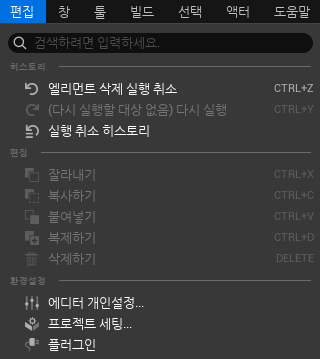
Edit > Project Settings > Input 열기

오른쪽 끝의 Mapping Context에서 IMC_Default를 클릭.
내부를 보면
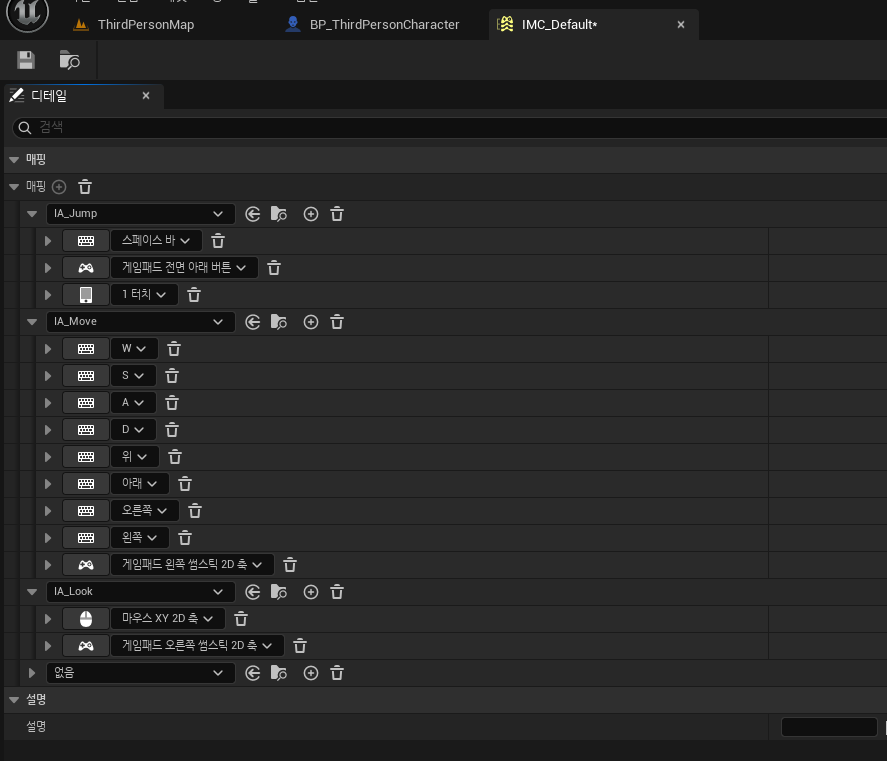
이렇게 확인할 수 있음.
WASD를 다른 키로 변경해도 잘 작동하는 모습을 확인할 수 있었음.
Step4 캐릭터 블루프린트 연결
- GameMode > MyCharacter로 변경
- Project Settings > Maps & Modes > Default Pawn Class
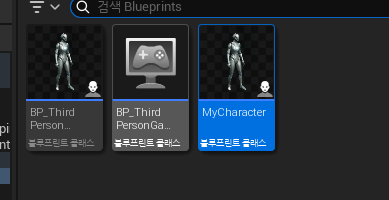
여기 있는 캐릭터 중, 위에서 만들었던 MyCharacter를 메인 캐릭터로 바꾸는 작업이다.

처음에 시작하면 프로젝트에 세팅되어 있는 캐릭터로 시작되는 모습이다. Mycharacter는 건물 위에 생성되어 있는 캐릭터이다.
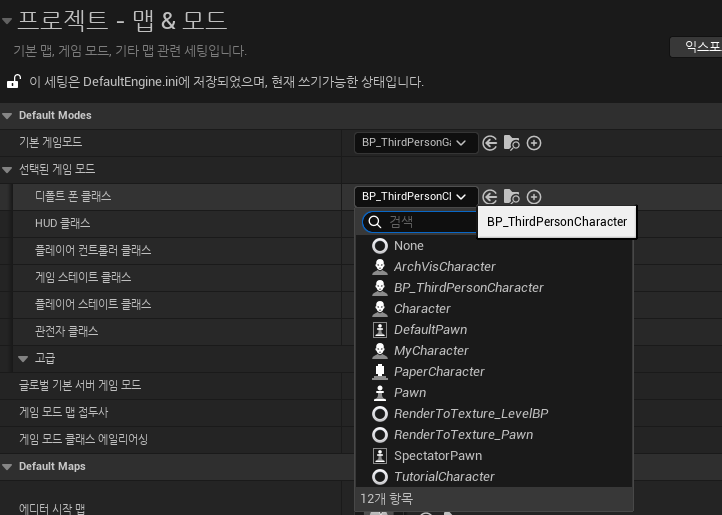
여기서 MyCharacter로 바꾸어주면
아직 그대로인 모습을 볼 수 있다..
어떻게 바꾸어야할까
계속 시스템을 확인하며 전부 건드려봤을 때, 이 로직에서 문제가 있다고 생각해서 확인해보았다.
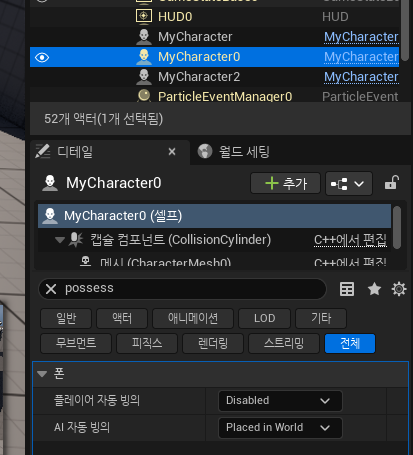
새로 계속 생성되던 MyCharacter0과 자동 빙의를 발견했다.
저 부분을 확인하고 내가 만들었던 캐릭터에 저 부분을 조금 수정해보았다.
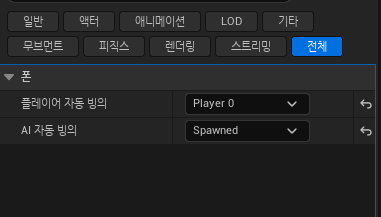
MyCharacter에 Player 0으로 최상위값을 주면 이 캐릭터로 움직이지 않을까 해서 해보았다.
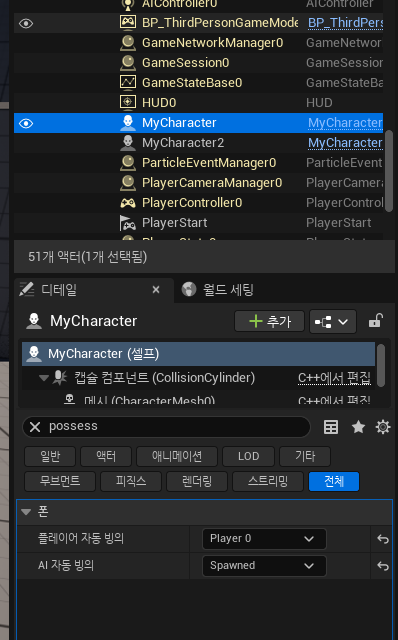
따로 MyCharacter0이라는 오브젝트가 생기지 않고 정상적으로 내가 만들었던 MyCharacter로 실행이 된 모습을 확이낳ㄹ 수 있었다.
Step5 플레이로 테스트
움직임도 정상적으로 움직이는 모습을 확인할 수 있었다.
'TIL' 카테고리의 다른 글
| 26.02.11 언리얼 게임 분석 (0) | 2026.02.11 |
|---|---|
| 26.02.09 언리얼 에셋 네비게이션 및 간단한 게임 씬 구성 (0) | 2026.02.09 |
| 26.02.03 Unreal Engine 레벨 생성 및 기본 오브젝트 배치 (0) | 2026.02.03 |
| 26.01.30 언리얼 엔진 에셋 다운로드 및 커스터마이징 실습 (0) | 2026.01.30 |
| 26.01.27 내일배움캠프 퀘스트 (0) | 2026.01.27 |