2026. 2. 24. 15:02ㆍTIL
챕터 1-3 : Compiler
수업 목표
- Compiler가 무엇인지 배워본다.
- Compiler가 동봉된 소스코드 에디터인 Visual Studio 설치해본다.
- Visual Studio의 기본적인 사용 방법을 배워본다.
컴파일과 빌드
컴파일은 두 가지 의미를 가지고 있습니다. 상황에 따라 적절하게 두 가지 의미 중 하나를 생각하면 됩니다.
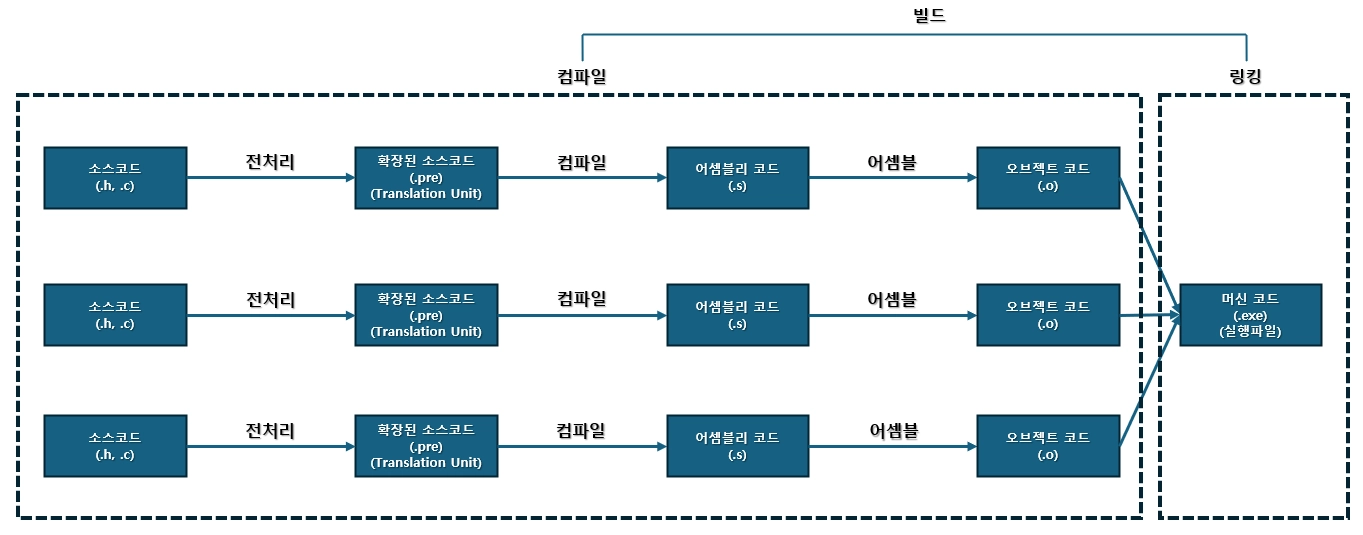
1️⃣확장된 소스코드가 어셈블리 코드로 변환되는 과정.
2️⃣소스코드부터 오브젝트 코드까지의 과정.
빌드(Build)
빌드는 아래 그림 전체 과정을 빌드라고 부릅니다. 빌드 == (컴파일 + 링킹).
컴파일러
컴파일러도 컴파일과 똑같이 두 가지 의미를 가지고 있습니다.
1️⃣확장된 소스코드를 어셈블리 코드로 변환해주는 프로그램.
2️⃣소스코드로 실행파일까지 만들어 주는 프로그램.
대부분의 경우엔 2번을 의미합니다. 우리도 2번 의미의 컴파일러를 다운 받아서 실습 환경 구축해보겠습니다.
Visual Studio 설치
Visual Studio는 내부에 Visual Studio 컴파일러가 동봉되어 있습니다. [여기]를 클릭해서 Visual Studio Community 버전을 다운로드 받습니다. 이때, 아래 사진을 참고하여 다운 받아야 합니다. 여기서 Visual Studio는 소스코드 에디터 중 하나입니다. 이외에도 다양한 소스코드 에디터가 있습니다.

다운로드 버튼 클릭시 자동으로 다운로드 시작됩니다.
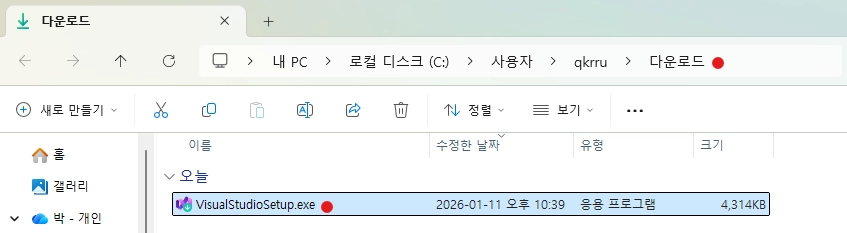
로컬 컴퓨터의 다운로드 폴더에 VisualStudioSetup.exe 실행파일을 실행합니다.
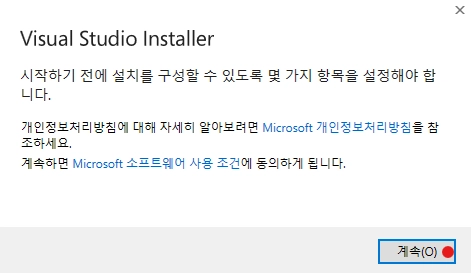
계속 클릭.

워크로드에서 위 그림을 참고하여 체크합니다.
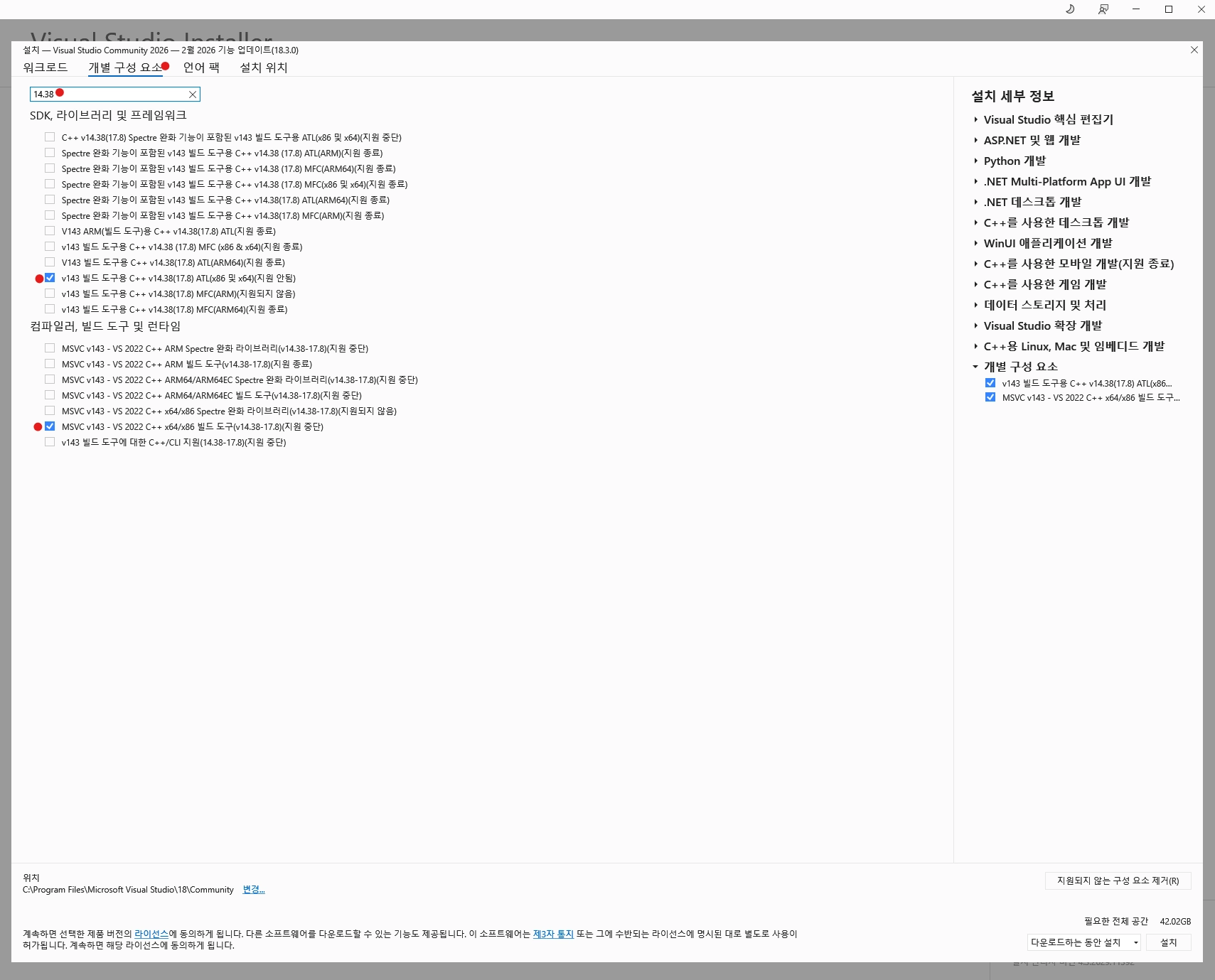
개별 구성 요소에서 위 그림처럼 “14.38”을 검색하고 두 개의 체크 박스를 참고합니다.
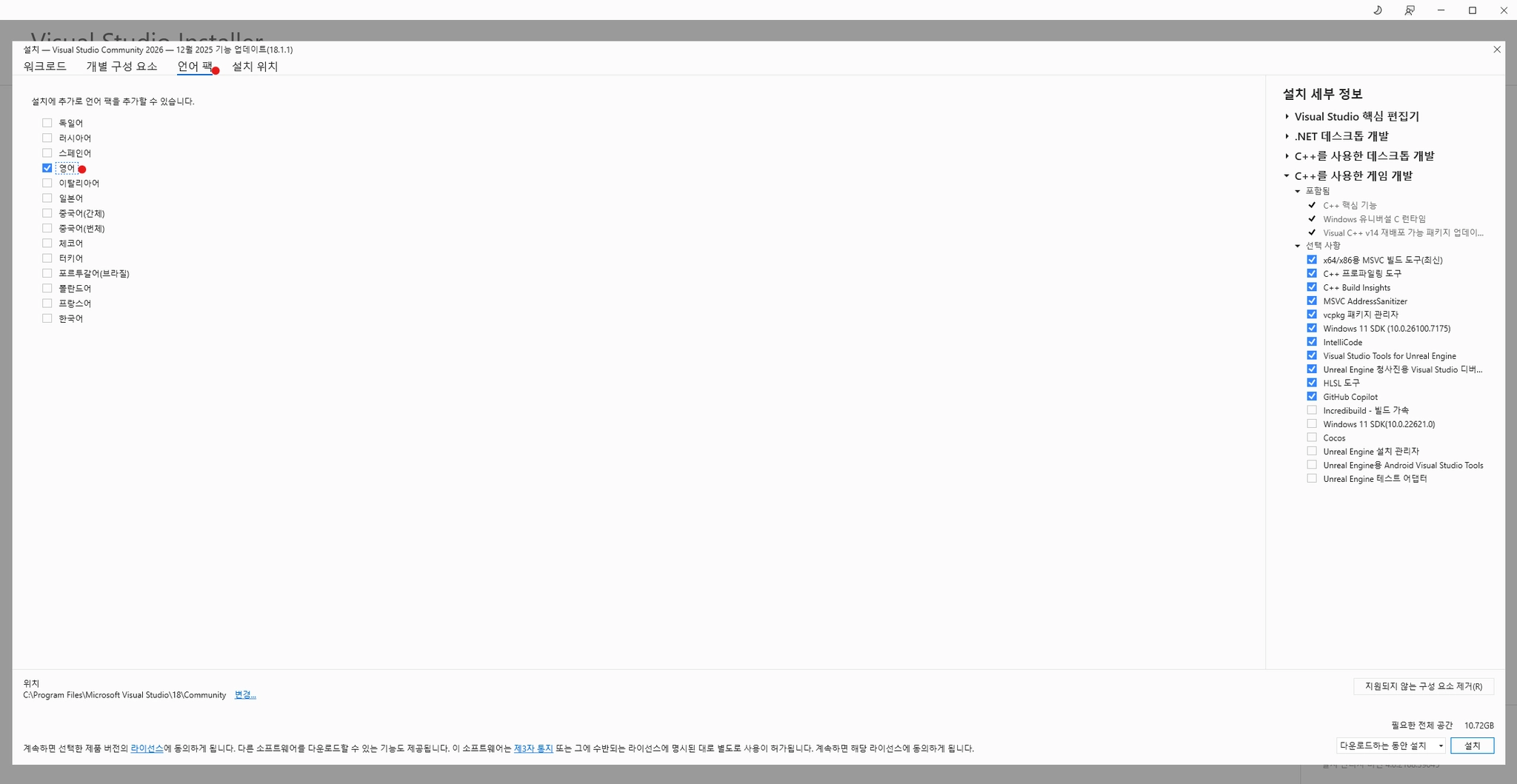
언어 팩 > 한국어 해제 후 영어 선택.

중간에 경고가 뜰 수 있으나, 계속 버튼 클릭.
솔루션 - 프로젝트 - 소스코드
소스코드를 작성하려면 비주얼 스튜디오를 켜고 솔루션이라는 것을 먼저 만들어야 합니다. 솔루션 안에는 프로젝트라는 것이 들어있고, 이 프로젝트 안에 소스코드가 들어있습니다.

Ex010301) 새 솔루션 만들기
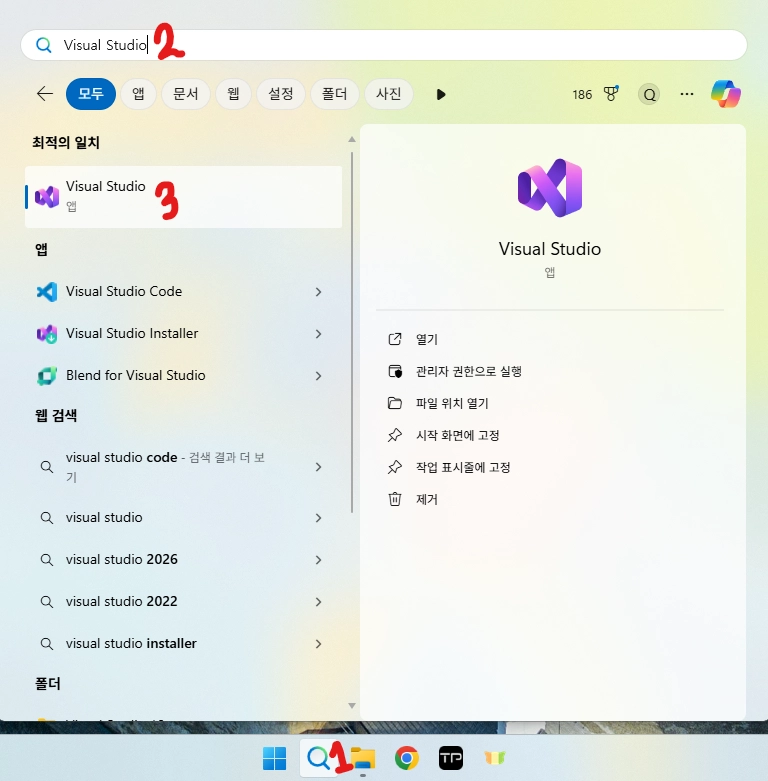
작업표시줄 > 검색 클릭 > “Visual Studio” 검색 후 실행합니다.
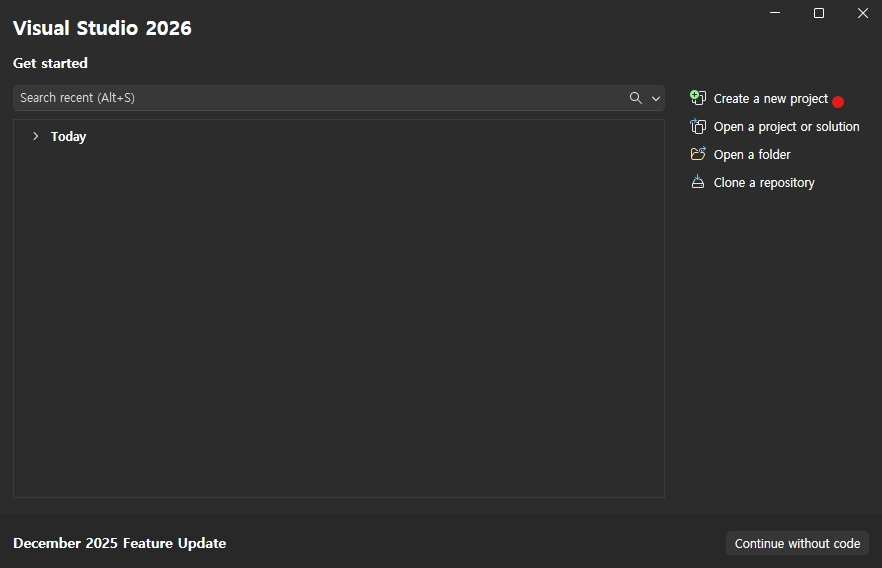
Create a new project 클릭.
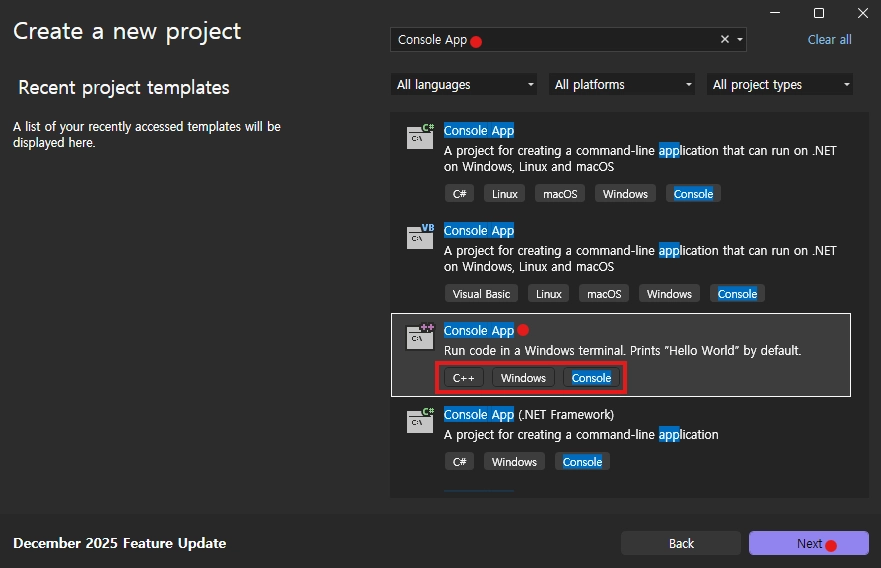
검색창에 “Console App” 검색. C++, Windows, Console이 달려있는 걸로 선택 후 Next.
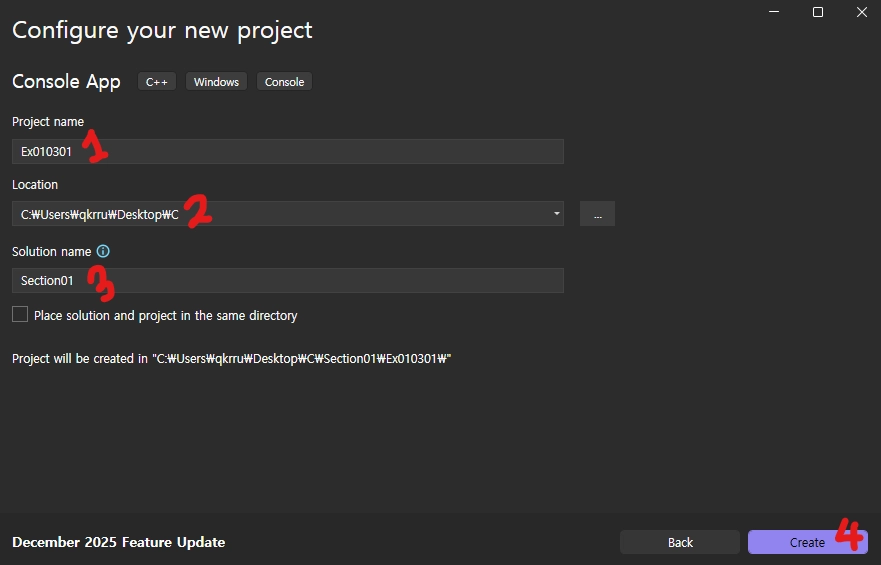
1. Project name에는 항상 현재 예제 번호를 작성할 예정입니다.
2. Location에는 바탕화면의 C 폴더를 새로 만들어서 지정합니다.
3. Solution name은 항상 현재 섹션 이름을 작성 할 예정입니다. C 프로젝트는 솔루션-프로젝트-소스코드의 구조로 관리됩니다.
4. Create 선택합니다.
Ex010302) 비주얼 스튜디오 소스코드 에디터 레이아웃
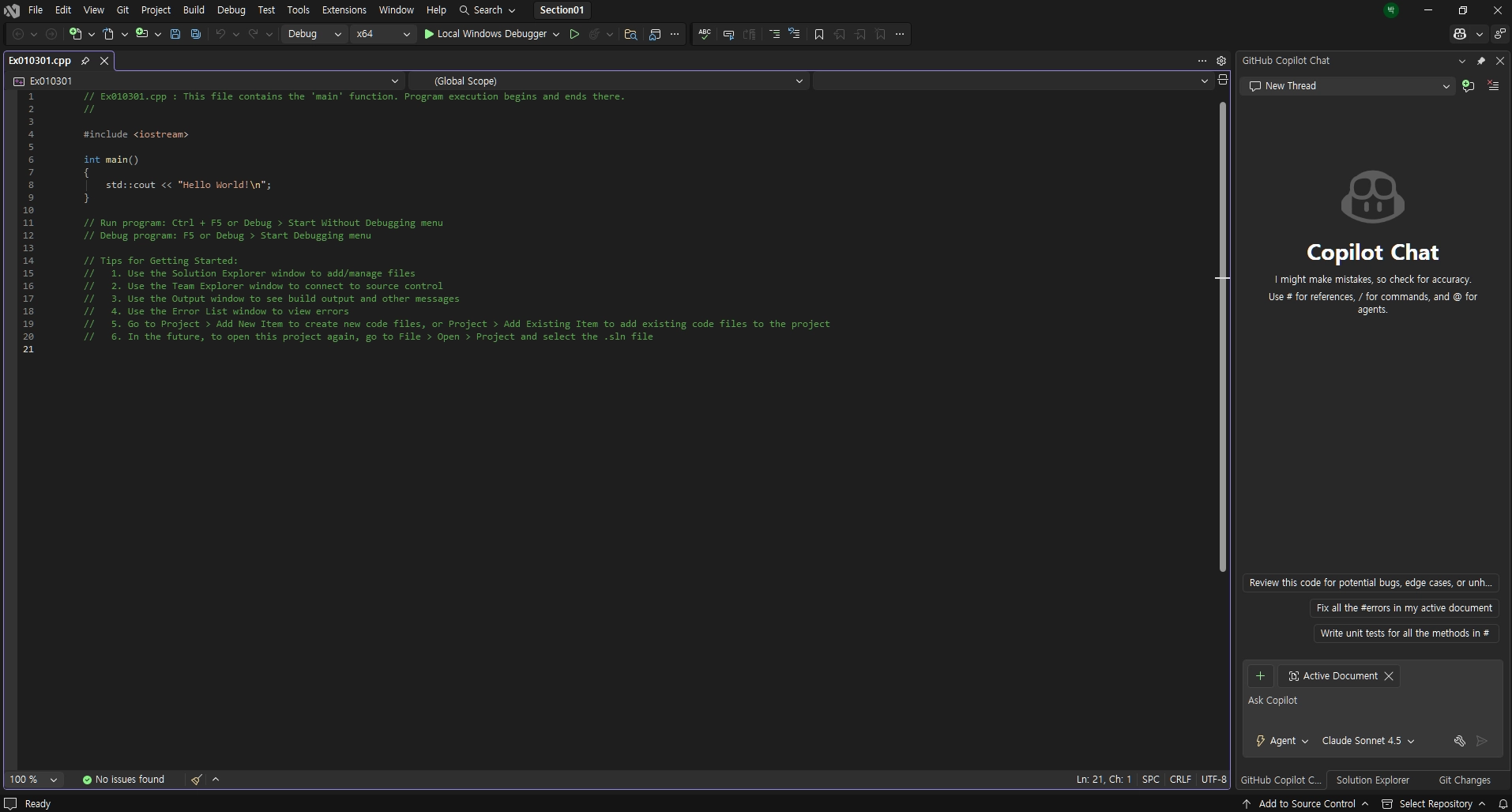
처음 비주얼 스튜디오를 켰을 때 화면입니다.
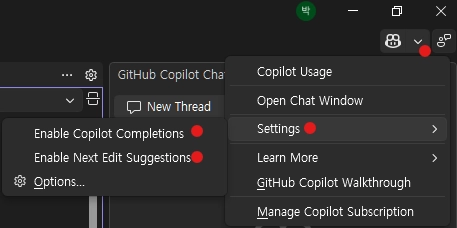
우선 코파일럿이라는 자동완성 툴을 꺼보도록 하겠습니다. 우상단 위치에 있는 버튼 > Settings에서 Enable Copilot Completions와 Enable Next Edit Suggestions을 체크 해제.

Toolbar > View > Solution Explorer 클릭해서 솔루션 익스플로러 창을 켜줍니다.

Toolbar > View > Error List 클릭해서 에러 리스트 창을 켜줍니다.

Toolbar > View > Output 클릭해서 아웃풋 창을 켜줍니다.
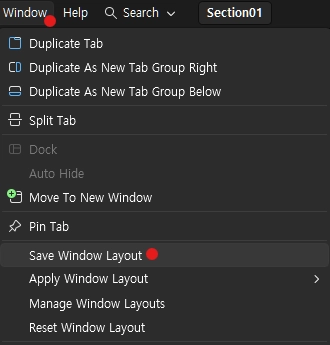
현재 소스코드 에디터의 레이아웃 상태를 저장해둡시다. 후에 실수로 마우스 드래그 하다가 레이아웃이 망가질 때가 많습니다.
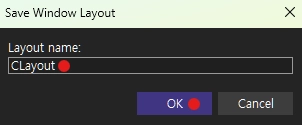
“CLayout”이라고 이름 짓고, OK 버튼을 클릭.
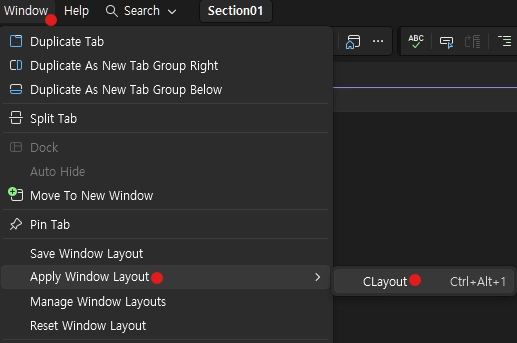
실수로 레이아웃을 망쳤다면, Toolbar > Window > Apply Window Layout에서 방금 만든 레이아웃을 클릭하시면 초기화됩니다.
Ex010303) 비주얼 스튜디오 소스코드 에디터 살펴보기
아래 네 가지 부분들이 여러분들께서 가장 자주 보시게 될 부분들입니다. 외워두시면 좋습니다.

툴바(Tool Bar)
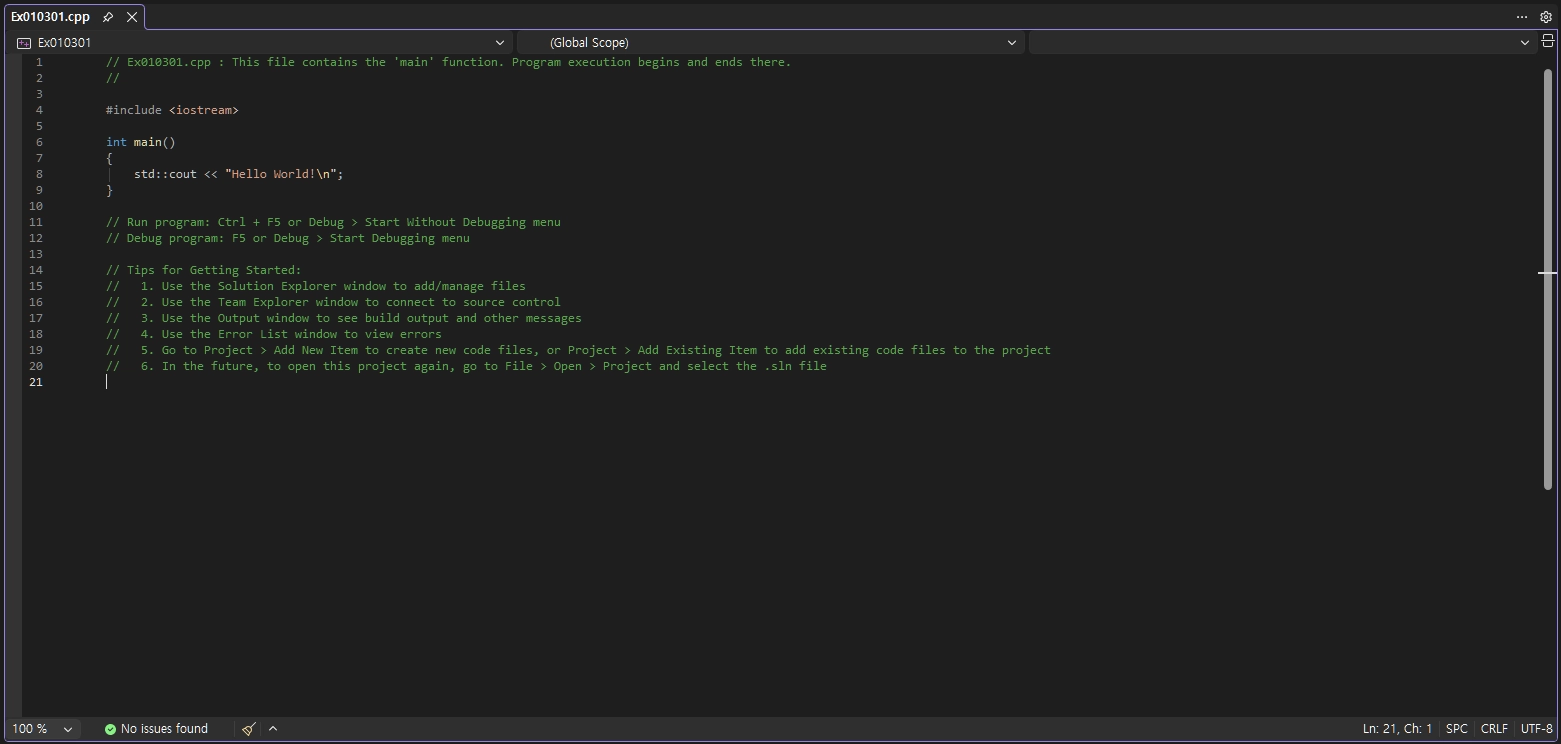
소스코드 에디터 창(Source Code Editor Window)

에러 리스트 창(Error List)과 아웃풋 창(Output)
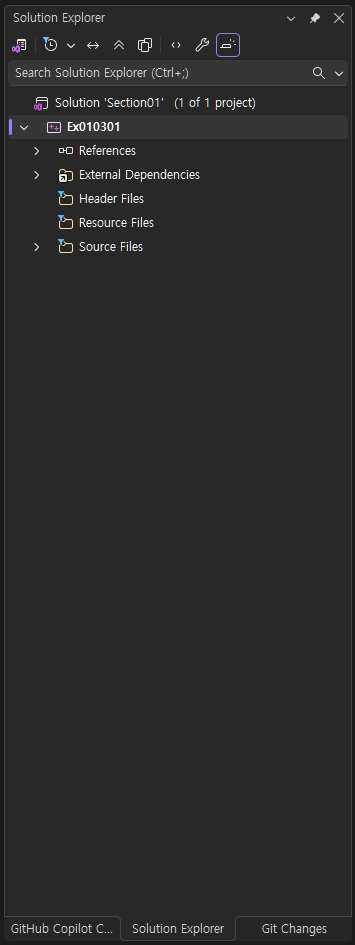
솔루션 익스플로러 창(Solution Explorer)
챕터 1-4 : 프로젝트와 소스코드 생성
수업 목표
- 프로젝트와 소스코드를 생성하는 방법을 배워본다.
- 빌드 및 실행하는 방법과 Error List, Output 창을 살펴본다.
Ex010401) 이전 작업 여는 방법
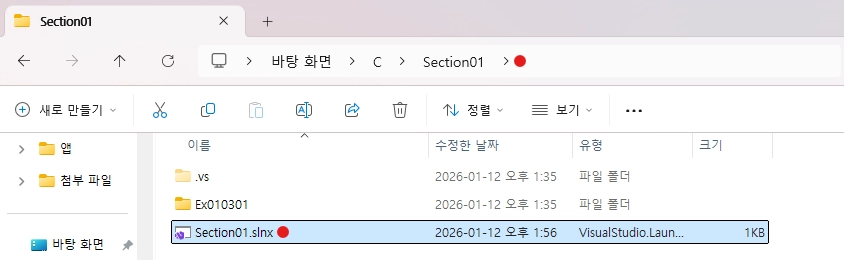
저장해둔 폴더로 가서 .slnx 파일(솔루션 파일)을 더블클릭해서 실행합니다.
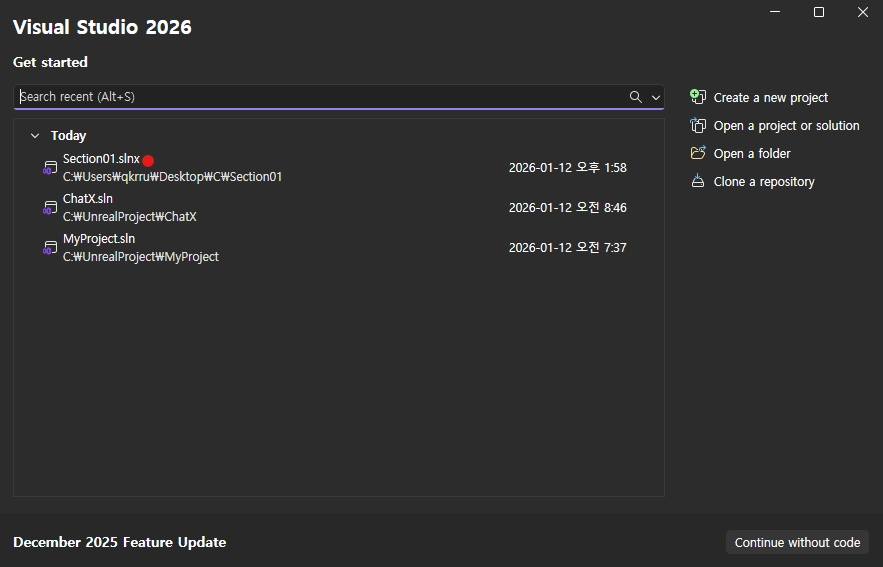
혹은 검색 > Visual Studio > 최근 프로젝트에서 실행해도 됩니다.
Ex010402) 새 프로젝트 추가하는 방법

Solution Explorer > Solution 우클릭 > Add > New Project 클릭합니다.
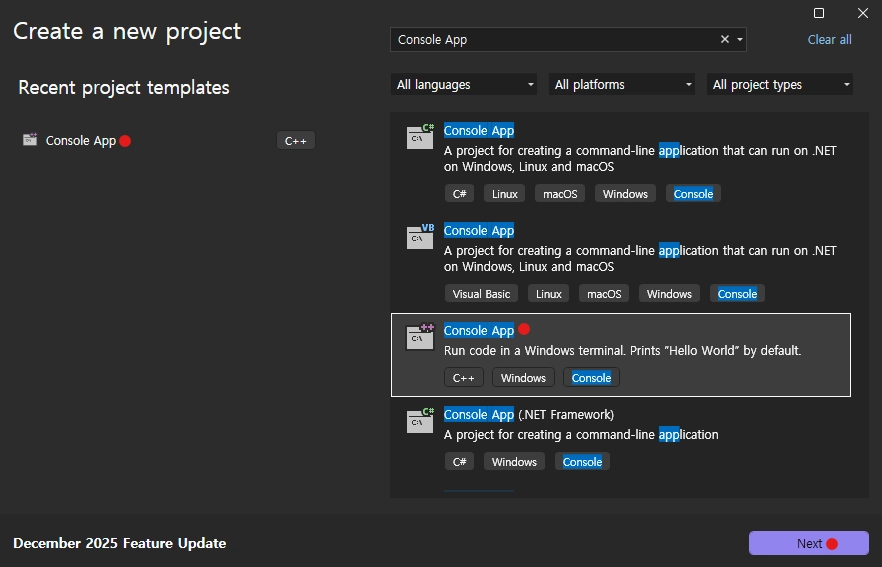
최근 프로젝트 템플릿에서 Console App C++을 선택하거나, Console App을 검색해서 선택하고 Next 클릭.

Project Name에는 항상 예제 이름 작성하고 Create 클릭합니다.
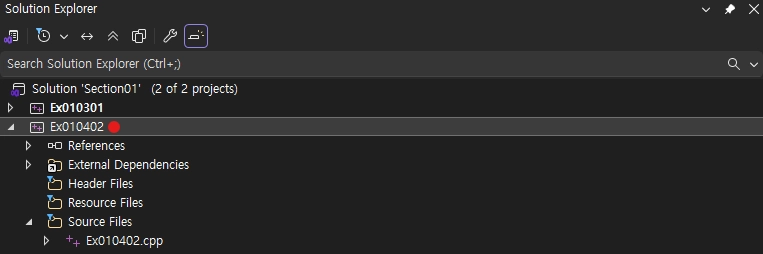
새 프로젝트 Ex010402가 생성된 모습. 근데 Ex010301이 좀 더 굵고 하얗다?
시작 프로젝트
소스코드 에디터를 빌드하면 하나의 프로젝트만 시작 프로젝트로 설정하고 빌드 할 수 있습니다. 같은 하늘 아래 두 태양이 없듯, 시작 프로젝트는 하나.
Ex010403) 시작 프로젝트 설정하는 방법

Solution Explorer > 원하는 프로젝트 우클릭 > Set as Startup Project 클릭합니다.

시작 프로젝트로 설정된 뒤 모습. 좀 더 굵고 하얗게 됩니다.
Ex010404) 소스코드(명령서) 삭제하기
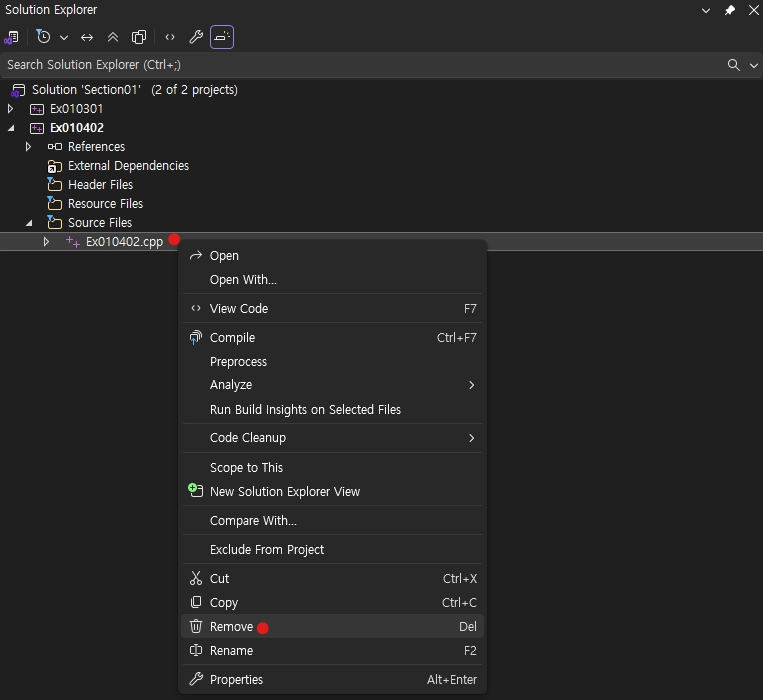
Solution Explorer > 원하는 소스코드 우클릭 > Remove 클릭합니다. 혹은 Solution Explorer > 원하는 소스코드 클릭 > Delete 키.

우리가 생각하는 삭제는 Delete임. Delete 클릭. Remove는 Solution Explorer에서만 안보이게 될 뿐이지, 디스크에는 남아있습니다.
Ex010405) 소스코드(명령서) 만들기

Solution Explorer > 원하는 프로젝트 우클릭 > Add > New Item 클릭합니다. 혹은 단축키 “Ctrl + Shift + A”. 그럼 시작프로젝트에 New Item이 됩니다.
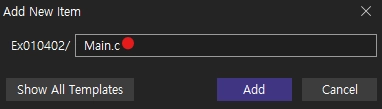
우리는 C언어 학습 중이므로 Main.c 파일 생성합니다.
Ex010406) 백지부터 시작해보자.
// Main.c
빌드하는 방법
F5
현재 시작 프로젝트의 소스코드가 빌드 및 실행됩니다.
가장 많이 쓰이는 단축키입니다.
Ctrl + B
빌드만 수행됩니다.
Ex010407) Error List와 Output 보는 방법
빈 소스코드를 빌드 및 실행하니 아래와 같은 박스가 뜹니다.

에러가 났는데, 이전에 성공 한 적 있는 빌드로 계속할건지 묻는 박스. No를 누르는 것이 좋습니다. 체크하고 Yes를 누르면, 초보는 에러 났음을 모를수도 있습니다.
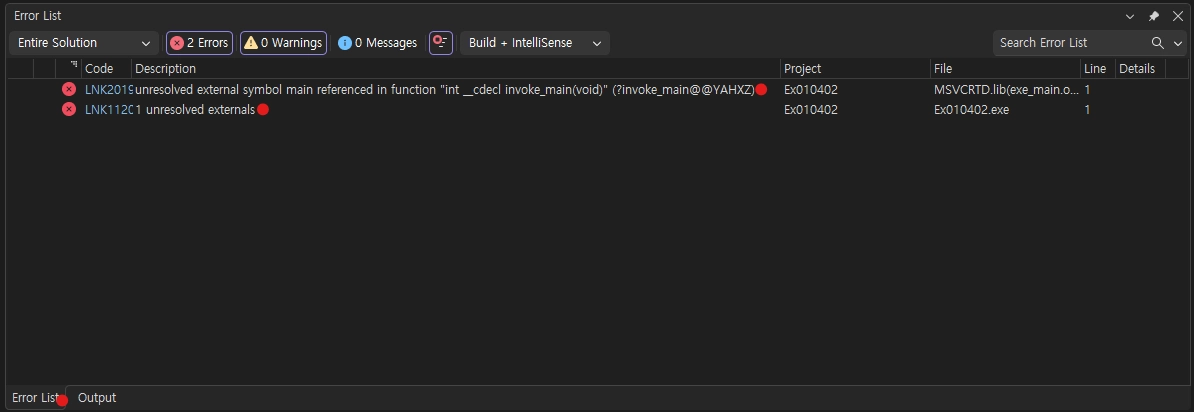
하단의 에러 리스트에서 두 가지 에러가 떴습니다. 영어지만, 한 글자씩 천천히 읽어보길 바랍니다.

1번. Error List 옆에 Output 클릭합니다.
2번. Show output from에 Build를 지정합니다. 그럼 경고와 에러 관련 내용을 볼 수 있습니다.
'TIL' 카테고리의 다른 글
| C언어 챕터1 : 환경 설정 < 1-7 : 리터럴, 1-8 : 자료형 > (0) | 2026.02.24 |
|---|---|
| C언어 챕터1 : 환경 설정 < 1-5 : main() 함수와 printf() 함수, 1-6 : 서식지정자 > (0) | 2026.02.24 |
| C언어 챕터1 : 환경 설정 < 1-1 코딩이란, 1-2 Low-Level Language와 High Level Language > (0) | 2026.02.24 |
| 26.02.12 TIL (0) | 2026.02.12 |
| 26.02.11 언리얼 게임 분석 (0) | 2026.02.11 |