2026. 2. 26. 14:38ㆍUnreal
오늘은 2일차에 언리얼 엔진을 켜서 친해지는 날이다.
안에 있는 기능들을 살펴보는 시간을 가져보려 한다.
언리얼 에디터 찬찬히 살펴보기
게임 개발 과정에 대해 살펴봤으니 그러면 본업으로 돌아와서 언리얼 에디터를 찬찬히 살펴볼자. 우선, 미리 준비해놓았던 언리얼 프로젝트를 실행을 이제 할텐데 그 전에 탐색기를 한 번 살펴본다.
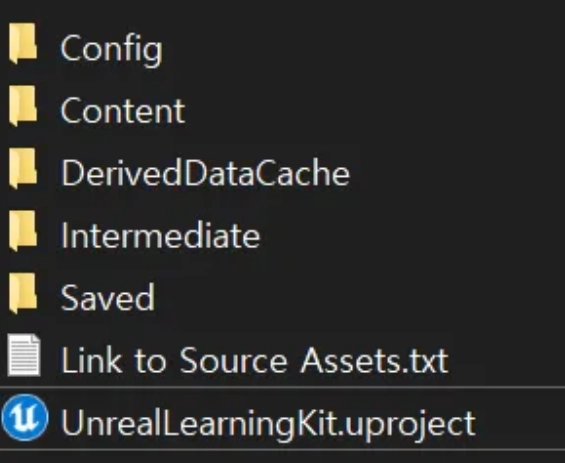
여기에 생소한 확장자 파일이 있는데, 이게 언리얼 프로젝트 파일이다.
해당 파일은 블루프린트를 포함하여 머티리얼, 3D에셋, 애니메이션과 같은 모든 게임 콘텐츠들을 담고 있는 파일이다.
이 파일을 실행하면 다음과 같은 화면이 뜬다.

이 화면 내 기능들을 살펴보자.
뷰포트(Viewport)

화면의 중앙에 위치하며 3D월드를 직접 볼 수 있는 영역이다.
카메라를 조작해 월드를 탐색하거나 오브젝트를 배치할 수 있다.
마우스 우클릭 + WASD키를 사용해 뷰를 이동할 수 있다.
아웃라이너(Outliner)
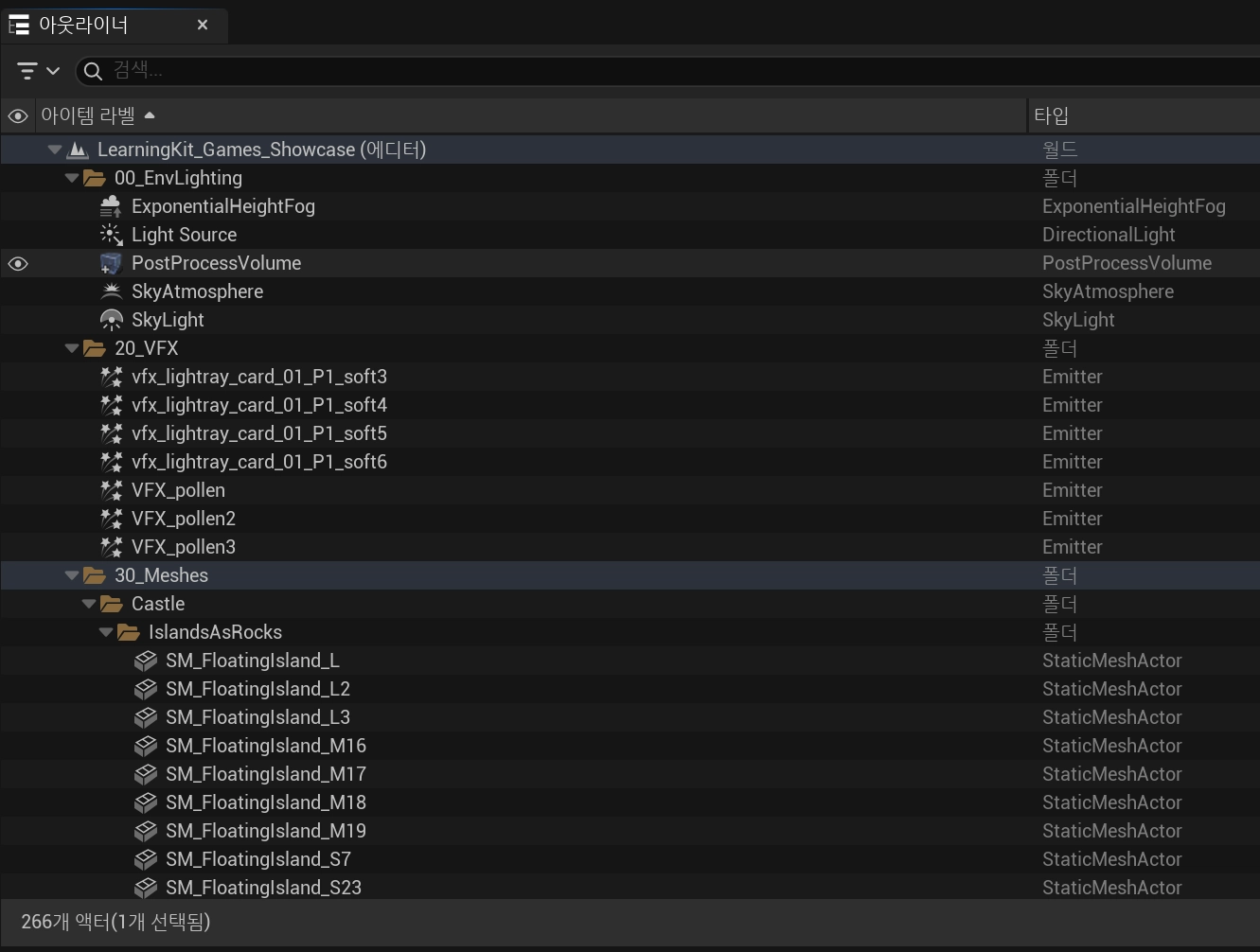
화면 오른쪽 상단에 위치하며, 현재 씬에 배치된 모든 오브젝트를 계층 구조로 보여준다.
각 오브젝트를 선택해 속성을 수정하거나 삭제할 수 있다.
위의 스크린샷처럼 보통은 오브젝트의 성격에 따라 조명, 스태틱 메시, VFX와 같은 폴더들로 나누고 오브젝트를 계층적으로 관리하는게 관레이다.
디테일 (Details)
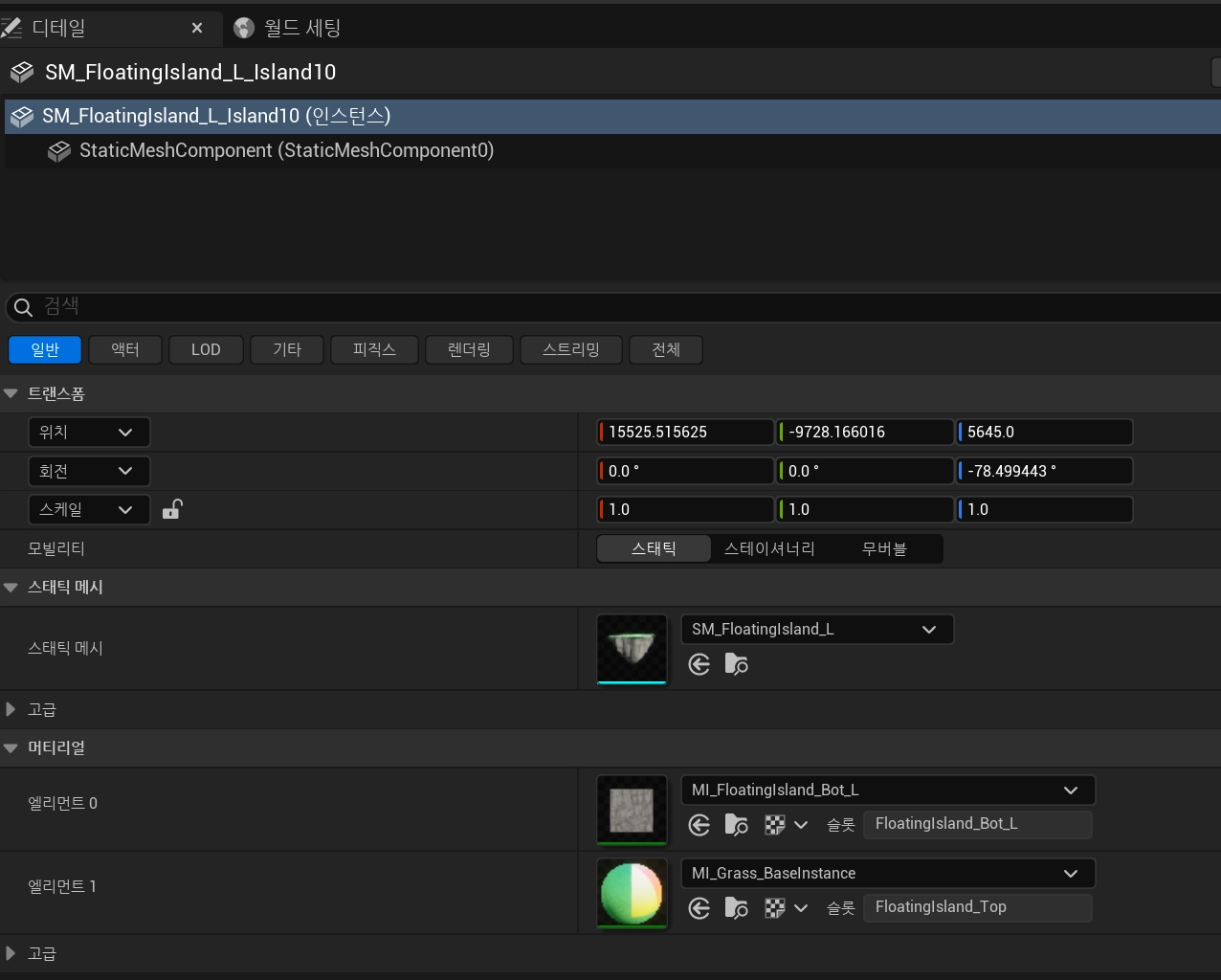
아웃라이너 아래에 위치하며 선택한 오브젝트의 속성을 보여주고 편집할 수 있다.
예를 들어 위치(Positon), 회전(Rotation), 크기(scale)를 수정하거나 특정 속성을 설정할 수 있다.
콘텐츠 브라우저
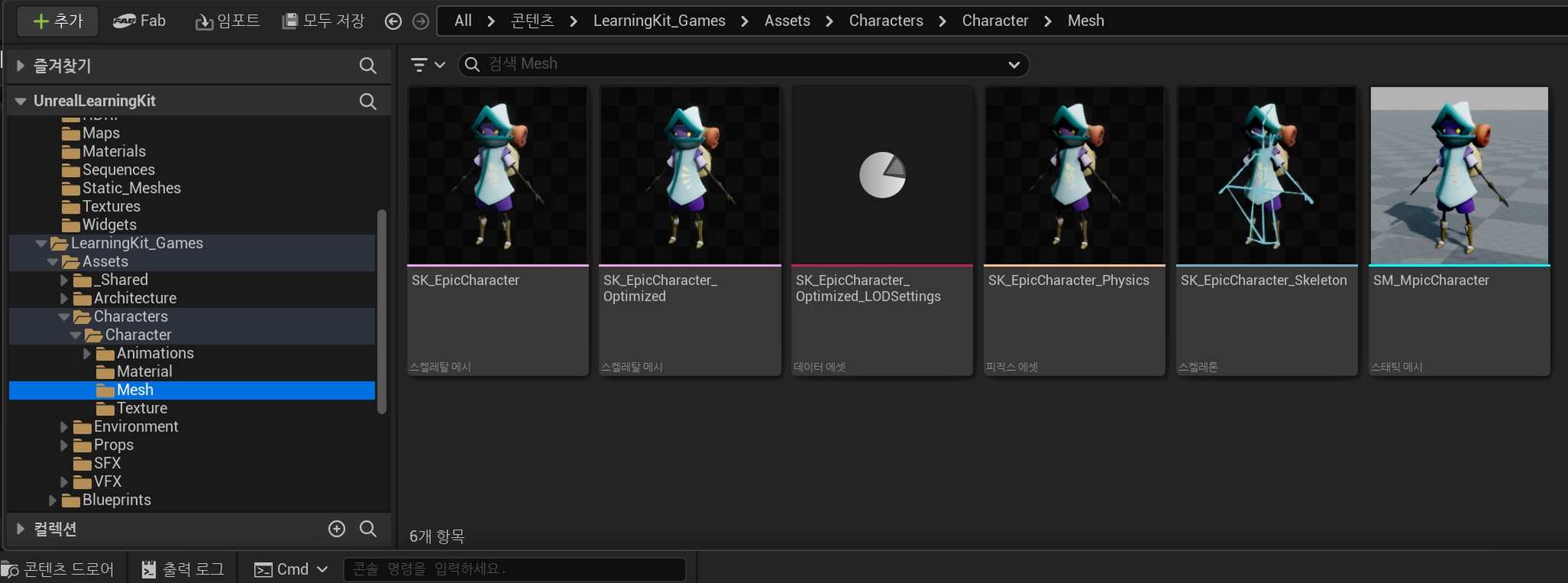
화면 하단에 위치하며 프로젝트에 사용되는 모든 에셋(모델, 텍스처, 머티리얼 등)을 관리한다.
에셋을 끌어서 뷰포트에 배치할 수 있다.
단축키는 Ctrl + Space이다.
메뉴 바

화면 상단에 위치하는 메뉴들이 있는 바이다.
파일 저장, 프로젝트 설정, 빌드, 창 관리 등 다양한 작업을 수행할 수 있는 메뉴를 제공한다.
뷰포트 알아보기
카메라 이동
마우스 오른쪽 버튼을 누르고 있는 상태에서 WASD키를 눌러 이동한다. 계속 누르고 있어야 WASD키가 입력되며 지도를 돌아다닐 수 있다.
마우스 휠 버튼
Zoon in, Zoom Out을 할 수 있다.
Zoom in을 하면 특정 구역에 집중할 수 있고 Zoom out을 하면 맵의 전반적인 구성을 보기가 편해진다.
오브젝트 선택 및 이동
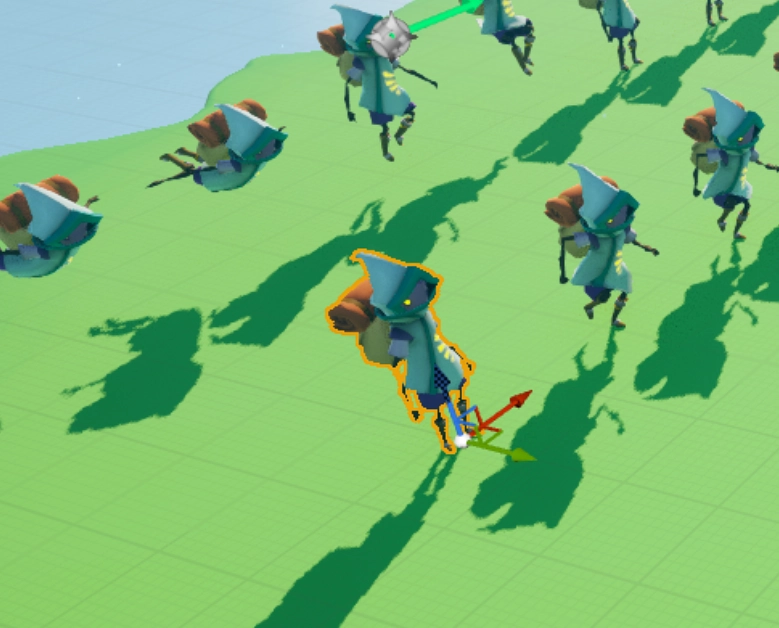
왼쪽 클릭으로 배치된 오브젝트를 선택할 수 있다.
이 오브젝트를 선택하면 기즈모라는 화살표를 볼 수 있다.
빨간색은 X축, 초록색은 Y축, 파란색이 Z축이다. 이 오브젝트를 드래그해서 해당 방향으로 위치를 변경할 수 있다.
뷰포트 내 오브젝트 용어 정리
월드
- 정의
- 레벨이 존재하는 최상위 컨테이너로 모든 액터와 구성 요소를 포함한다.
- 하나의 월드에는 하나 이상의 레벨이 포함된다..
- 역할
- 게임 로직의 전반적인 상태를 관리한다..
- 물리 시뮬레이션, 이벤트 처리, 그리고 게임 루프를 제어한다.
- 특징
- 언리얼 엔진의 API를 통해 월드를 관리하고 상태를 변경할 수 있다.
- 여러 개의 레벨을 동시에 로드하고 관리할 수 있다.
레벨
- 정의
- 레벨은 게임 또는 프로젝트의 하나의 씬을 의미한다.
- 언리얼 엔진에서 작업하는 공간을 정의하며, 월드의 구성 요소들을 담고 있다.
- 역할
- 게임 환경을 설계하고, 액터와 이벤트를 배치하는 데 사용된다.
- 여러 레벨을 조합하여 대규모 환경을 만들 수 있다.
- 특징
- 레벨 파일은 .umap 확장자를 가진다.
- Type == World로 검색하면 해당 프로젝트 내 파일들을 볼 수 있다.

액터

- 정의
- 액터는 언리얼 엔진 월드 내에서 존재하는 모든 오브젝트를 뜻한다.
- 기본적으로 레벨에 배치되거나 생성될 수 있는 개체라고 생각하면 편하다.
- 역할
- 게임플레이 로직을 담당하거나 환경 구성 요소를 나타내는 역할이다.
- 캐릭터, 조명, 카메라, 사운드, 물리 오브젝트 등이 포함된다.
- 특징
- 액터는 위치, 회전, 크기와 같은 변환(Transform) 속성을 가진다.
- BluePrint 또는 C++로 커스텀 액터를 만들 수 있다.
폰
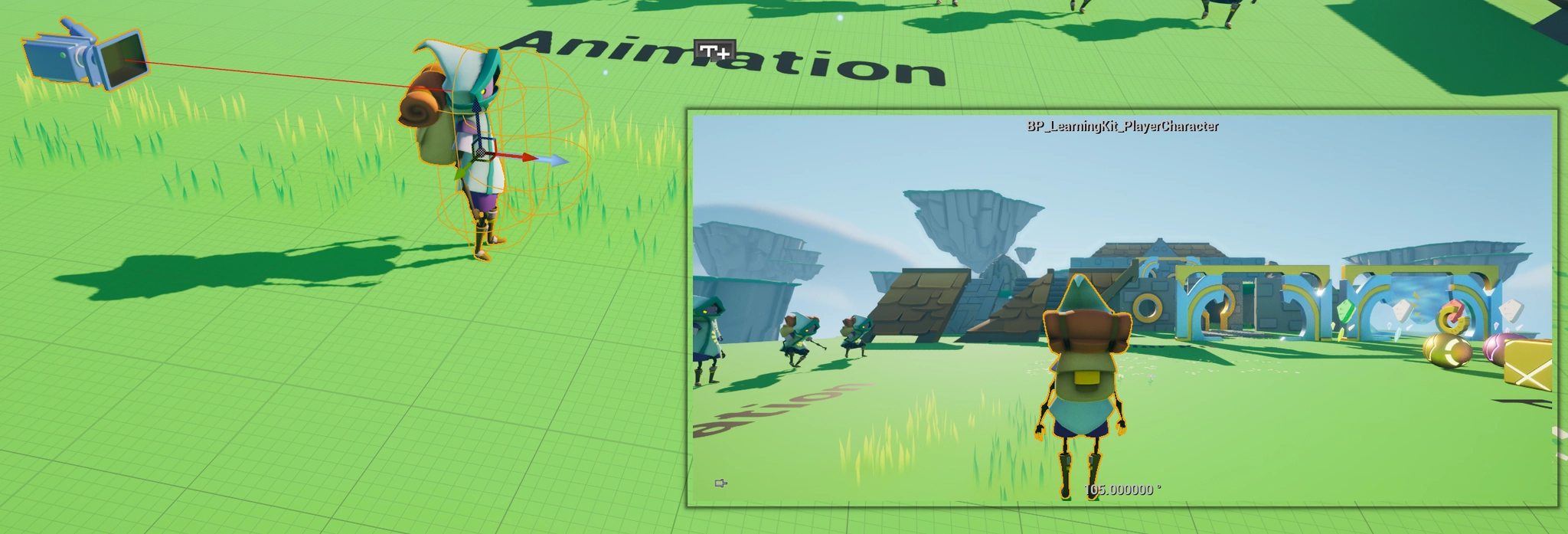
- 정의
- 폰은 액터의 일종으로, 플레이어나 AI가 조종할 수 있는 오브젝트를 뜻한다.
- 레벨 내에 배치된 장애물이나 장식품 액터와는 다르다.
- 게임의 캐릭터를 구현하는 데 주로 사용된다.
- 폰은 액터의 일종으로, 플레이어나 AI가 조종할 수 있는 오브젝트를 뜻한다.
- 역할
- 플레이어 컨트롤러의 경우에는 입력(Input)을 받아서 움직임과 동작을 제어한다.
- AI컨트롤러가 폰을 조작하여 NPC를 구현할 수도 있다.
- 특징
- 폰은 컨트롤러(Controller)에 의해 제어된다.
- 캐릭터 클래스는 폰을 기반으로 한 확장된 클래스이다.
실제 게임 플레이해보기
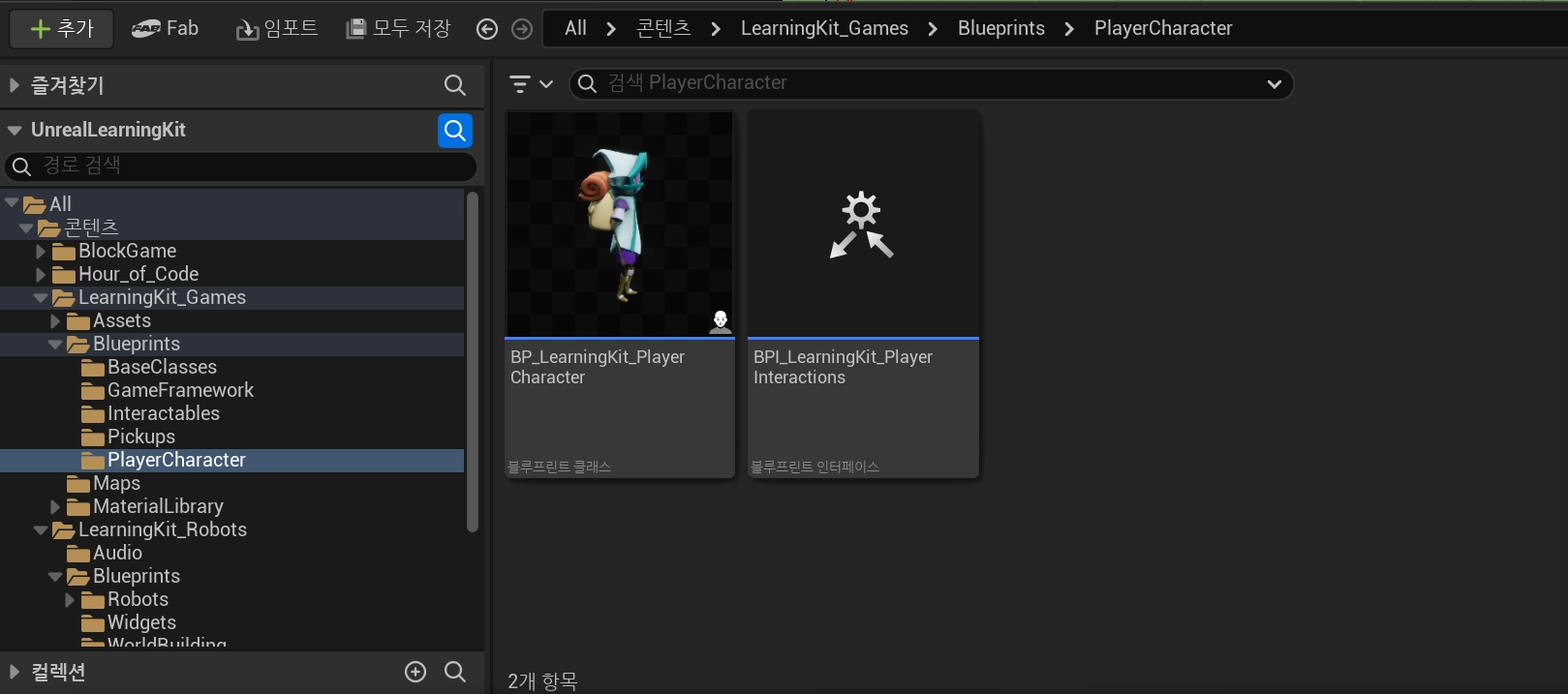
콘텐츠 브라우저에서 /All/Game/LearningKit_Games/Blueprints/PlayerCharacter로 이동한다.
스크린샷에 블루프린트 클래스 1개와 인터페이스 1개를 볼 수 있는데, 블루프린트 클래스 1개를 드래그앤 드롭해서 섬 내부로 이동해보려고 한다.
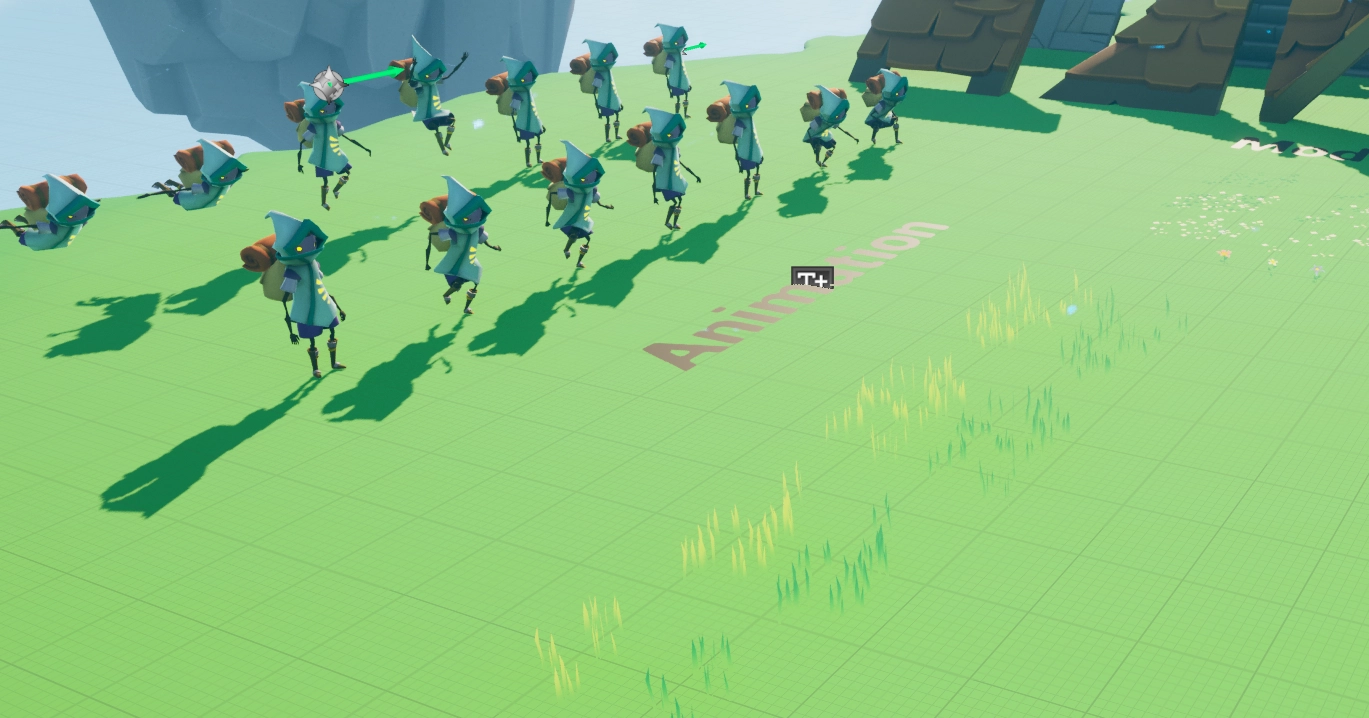


캐릭터를 만들었으니 이 플레이 버튼으로 게임을 실행해보겠다. 단축키는 Alt + P이다.

게임을 실행했을 때의 모습이다. WASD키와 마우스를 이용해서 이동할 수 있다. 스페이스바를 누르면 점프한다.
좌표계 알아보기
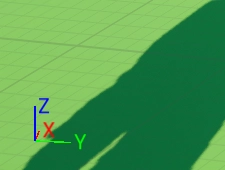
이건 좌표계를 보여주는 기즈모라고 한다. 언리얼 엔진에서는 X축이 앞뒤, Y축이 좌우 Z축이 위아래를 가리킨다.

이건 X축이 -1650일 때 모습이다.

이건 -1000일 때의 모습이다. 꽤 앞으로 이동한 모습이다.

이건 캐릭터를 돌렸을 때 바뀐 기즈모의 모습이다.
좌표계는 로컬좌표계와 월드 좌표계가 있다. 로컬좌표계는 캐릭터, 즉 액터의 방향을 기준으로 변경되는 것이고, 월드 좌표계는 월드의 방향을 기준으로 바뀌는 좌표계이다.

이게 로컬 좌표계이고,
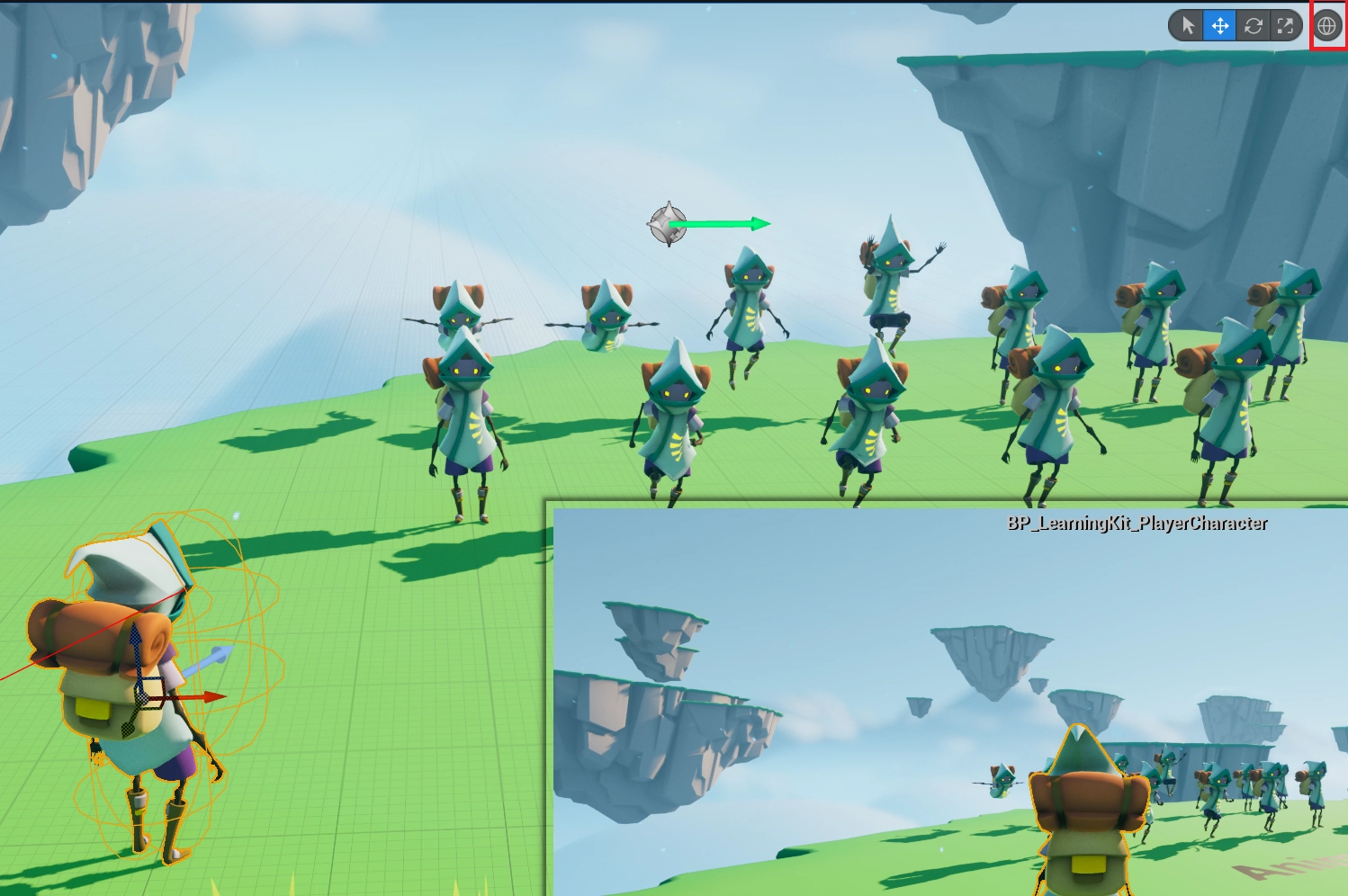
이게 월드 좌표계이다. 우측 상단에 빨간 박스로 마킹되어 있는 좌표계 모드를 보고 확인하면서 지구본은 월드, 상자모양은 로컬 좌표계이다.
트랜스폼
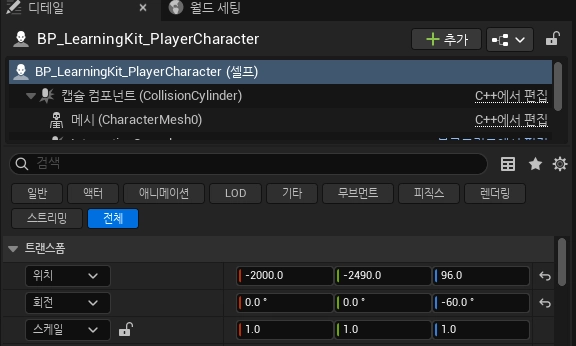
주인공 캐리겉를 선택한 후 오른쪽 디테일 창을 보면 트랜스폼이라는 섹션이 있다. 이 트랜스폼은 3D 공간에서 오브젝트의 위치, 방향, 크기를 결정하는 요소이다.
1. 위치(Position) : 오브젝트의 위치는 키보드 W키를 눌러 조정이 가능하다.
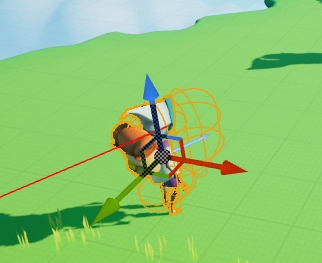
2. 회전(Rotation) : 오브젝트의 방향 조정은 키보드 E키를 눌러 조정이 가능하다.
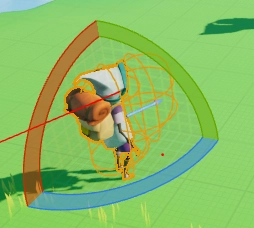
3. 크기(Scale) : 오브젝트의 크기 조정은 키보드 R키를 눌러 조정이 가능하다.
머터리얼 꾸며보기
주인공 캐릭터를 클릭하고 디테일 탭을 보면 메시라는 섹션이 있다. 이건 주인공 캐릭터에 어떤 메시가 적용되었는지 확인할 수 있는 부분이다. 적용된 메시를 복사해서 새로운 메시를 주인공 캐릭터에 적용해보자.
우선 아래 스크린샷처럼 메시 섹션에서 탐색기 버튼을 누르면 콘텐츠 브라우저에서 메시의 위치로 이동할 수 있다.
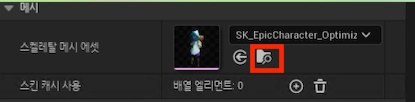
콘텐츠 브라우저에서 에셋을 복제해서 만들어준다.

생성된 에셋을 더블클릭하면 편집기가 열린다.

우측 중하단을 보면 머티리얼 슬롯이라고 나오게 된다. 저 부분을 변경하면 뼈대는 같지만 외형이 달라지게 된다.
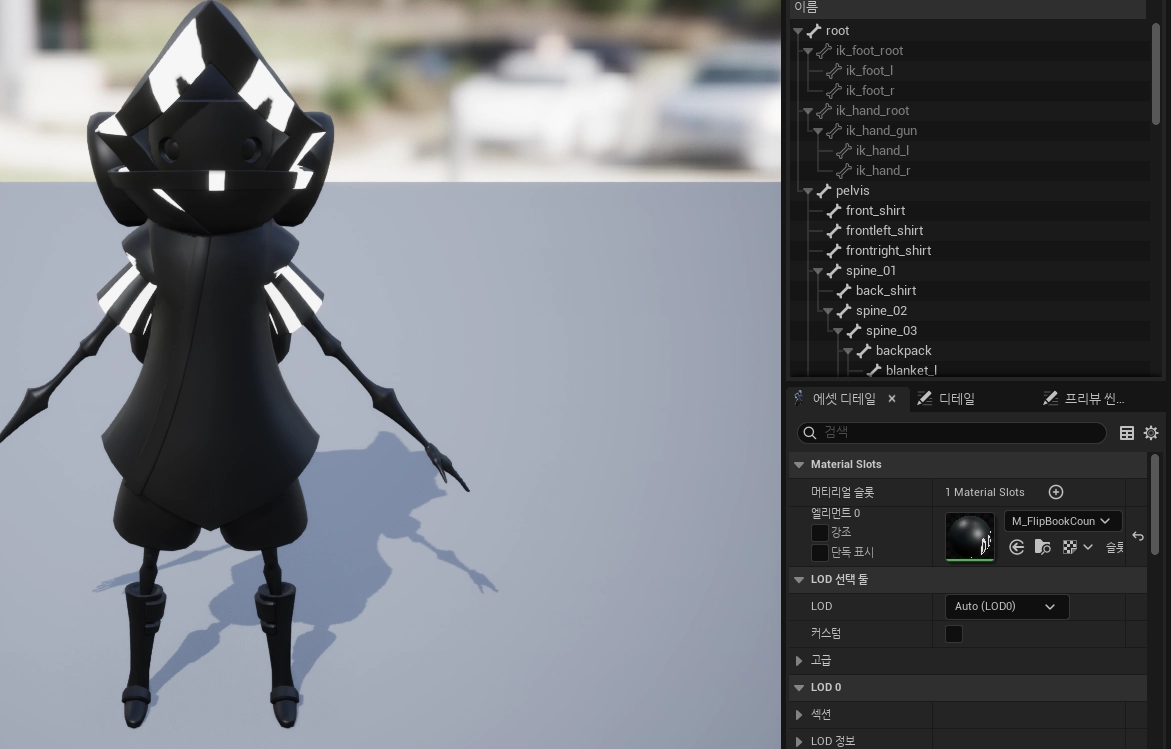
이런식으로 변경할 수 있다. 나만의 머티리얼을 만들고 싶다면 이 머티리얼을 복사해서 열면 다음과 같은 블루프린트 에디터가 열린다.
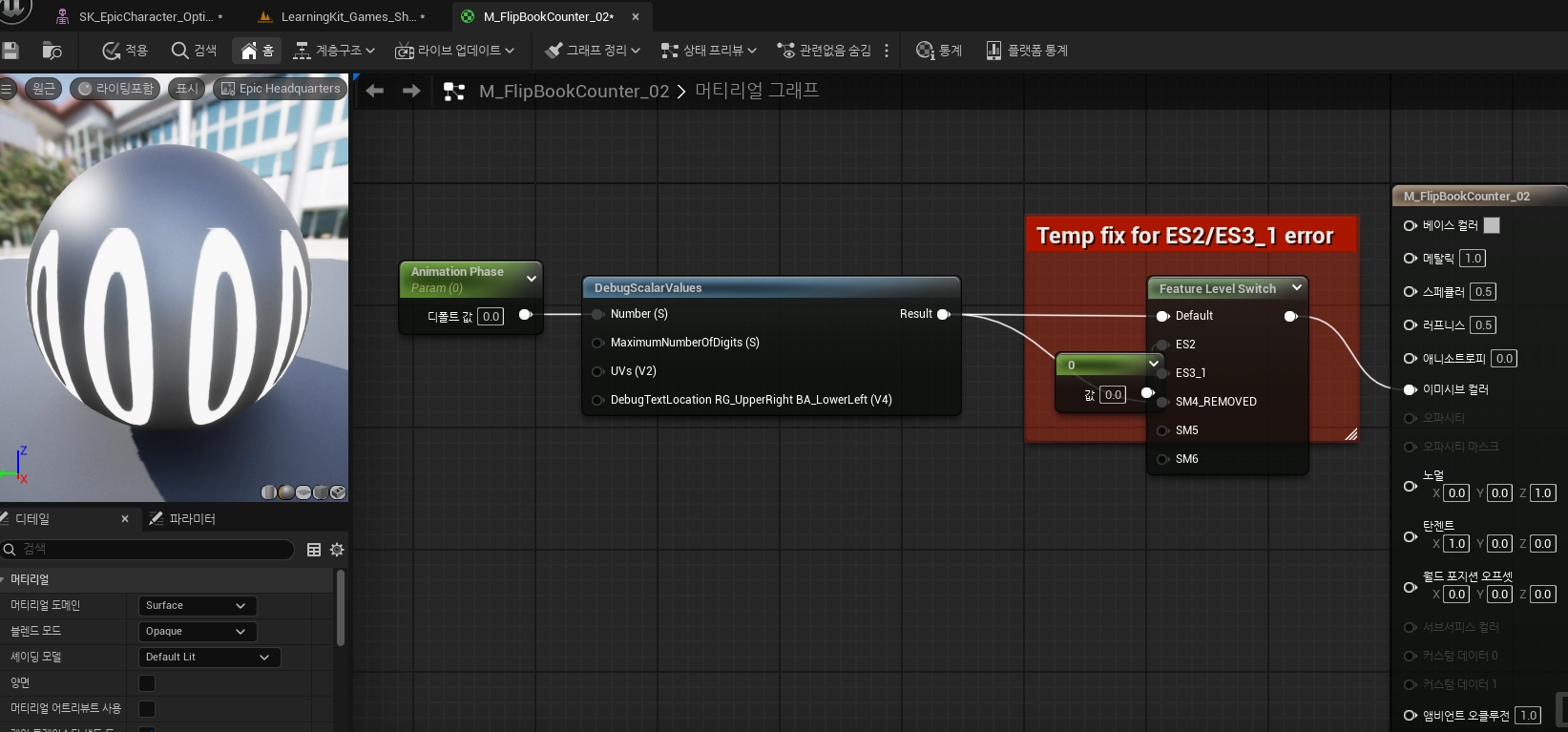
이 곳에서 보이는 수치들을 조정하면서 머티리얼을 조정할 수 있다.
1. 베이스 컬러(Base Color)
- 물체의 순수 색이다.
- 조명과 상관없이 재질이 무슨 색인지의 기반이 된다.
- 변화
- 빨강으로 올리면 물체가 전반적으로 빨개진다.
- 금속 / 거칠기 / 발광에 따라 최종 색감이 달라 보일 수 있다.
2. 메탈릭(Metallic)
- 0 = 비금속 (플라스틱 / 나무 / 고무)
- 1 = 금속 (철 / 알루미늄 / 금)
- 변화
- 0에 가까우면 -> 하이라이트(빛 반사)가 플라스틱처럼 보이고, 베이스 컬러가 물체 색으로 남는다.
- 1에 가까우면 -> 베이스 컬러가 금속 반사색 역할을 하며, 재질이 금속처럼 반짝이고 환경 반사가 강해진다.
- 실무 팁
- 애매한 값(0.3 ~ 0.7)을 마구 쓰기보다 대부분 0 또는 1로 두는 편이 자연스럽다.(특수한 재질 제외)
3. 스페큘러(Specular)
- 비금속일 때의 반사 강도(정확히는 반사율 쪽)를 조절한다고 보면 된다.
- 금속(메탈릭 = 1)에서는 영향이 작거나 거의 의미가 없다.(설계상)
- 변화
- 올리면 -> 하이라이트가 더 하얗고 강하게 보일 수 있다.
- 내리면 -> 플라스탁이 더 무광 / 둔탁해 보일 수 있다.
- 실무 팁
- 보통 기본값 근처로 두고, 재질 느낌은 Roughness로 잡는 경우가 많다.
4. 러프니스(Roughness)
- 표면 거칠기다. 체감 변화가 제일 크다.
- 0 = 매우 매끈(거울 / 유광)
- 1 = 매우 거침(무광 / 분필 / 고무)
- 변화
- 낮출 수록 반사가 선명해지고 하이라이트가 또렷해진다.
- 높일 수록 반사가 퍼지고 하이라이트가 흐려지며 무광처럼 된다.
5. 애니스트로피(Anisotropy)
- 반사(하이라이트)가 한 방향으로 늘어나는 효과다.
- 예) 헤어, 브러시드 메탈(결 있는 금속), CD 표면 같은 느낌
- 변화
- 값을 올리면 하이라이트가 점이 아니라 길쭉한 줄 / 띠처럼 늘어나 보인다.
- 같이 필요한 것
- 보통 Tangent(결 방향)정보가 있어야 방향성이 예쁘게 나온다.(재질 / 메시 설정에 따라).
6. 이머시브컬러(Emissive color)
- 스스로 빛나는 색이다. 조명이 없어도 보인다.
- 변화
- 값을 주면 어두운 곳에서도 해당 색이 빛난다.
- 강하게 주면 주변이 번지는 빛 퍼짐은 Bloom(포스트 프로세싱) 설정에 의해 더 강하게 보일 수 있다.
- 주의
- 빛을 실제로 비추는 조명 역할은 기본적으로 아니다.
대표적으로,
유광금속 : Metallic = 1, Roughness 낮게
무광 플라스틱 : Metallic = 0, Roughness 높게
반짝 플라스틱 : Metallic = 0, Roughness 낮게, Specular는 기본 근처
결 있는 금속 : Metallic = 1, Roughness 중간, Anisotropy 올리기
이런식으로 재질을 만들 수 있다.
'Unreal' 카테고리의 다른 글
| 내일배움캠프 Day 6 플랫폼 게임 만들기 (0) | 2026.03.01 |
|---|---|
| 내일배움캠프 DAY5 블렌더 스페이스와 움직이는 액터 (0) | 2026.02.27 |
| 내일배움캠프 DAY4 플레이어 캐릭터 (1) | 2026.02.27 |
| 내일배움캠프 DAY3 블루프린트를 이용한 비주얼 스크립팅 (0) | 2026.02.26 |
| 내일배움캠프 DAY 1 게임 엔진에 대해 알아보고 언리얼 엔진 설치해보기 (0) | 2026.02.25 |